
BIMの導入を検討中の方向けに、メリット・活用法等を徹底解説|BIMding » 【3製品比較】主要なBIMソフト一覧まとめ!ニーズ別におすすめのBIMソフトも紹介 » 無料で使えるBIMフリーソフトを徹底解説
無料で使えるBIMフリーソフトを徹底解説
目次
BIMソフトの導入コストを抑えたい企業向け
無料版は導入前の検証に使い、実務運用は有料製品を軸に選ぶ
企業がBIMソフトを実務へ導入する場合は、有料製品の無料体験版で操作性、必要機能、データ連携を確認してから契約する方法が現実的です。導入前の検証であれば、費用をかけずに進められます。
BonsaiやFreeCADのように利用期限のない無料・オープンソース製品もあります。ただし、サポート体制、社内標準、必要な成果物、取引先との互換性まで含めると、有料ツールも同時に検討をした方がいいでしょう。
目的に合う無料の選択肢
- 導入前に操作を比較したい:商用ソフトの期間限定体験版
- 図面やモデルを確認したい:RebroViewerなどの無償ビューアー
- 費用をかけずに学習・検証したい:Bonsai、FreeCAD
- 部材データを探したい:BIMobjectなどのBIMコンテンツ基盤
BIMソフトとは
BIMソフトは、建物の3Dモデルに部材の仕様や数量、コスト、工程などの情報を持たせ、設計・施工・維持管理で情報を共有・活用するためのソフトです。
一般的な2D CADが線や図形による図面作成を中心とするのに対し、BIMでは3Dモデルと平面図・立面図・断面図・数量表などを連動させて管理できます。設計変更を関連図面や集計へ反映しやすく、完成イメージと設計情報を関係者間で共有できる点が特徴です。
無料で使えるBIM関連ツールは4種類
「無料」の意味を確認せずに選ぶと、必要な作業ができなかったり、実務で使えなかったりします。利用期間、作成・編集の可否、商用利用の条件を分けて比較しましょう。
| 種類 | 無料で使える範囲 | 向いている目的 | 主な注意点 |
|---|---|---|---|
| 無料・オープンソース | 利用期限なく導入できる | モデルの作成・編集、IFCの検証 | 操作習得、社内サポート、データ互換性の検証が必要 |
| 無料体験版 | 有償製品を一定期間試せる | 購入前の操作・機能・動作確認 | 期限後は有償契約が必要。製品により機能制限あり |
| 教育版 | 対象となる学生・教員などが利用できる | 授業、学習、操作習得 | 対象者と利用目的を製品ごとの規約で確認する |
| ビューアー・コンテンツ基盤 | 閲覧、確認、部材データの検索など | 受領データの確認、レビュー、部材探し | モデルを一から作るオーサリングソフトとは用途が異なる |
無料・オープンソース製品を検討する場合
BonsaiとFreeCADは利用期限なく導入できますが、企業向け有料製品の代替になるとは限りません。学習、IFCの検証、小規模な試行など、目的を限定して比較してください。
Bonsai
Blenderのアドオンとして動作する、無料・オープンソースのネイティブIFCオーサリング環境です。IFCモデルの作成・編集、図面生成、設備・構造分野のモデリング、原価・工程情報などを扱えます。
- 64bit版Windows、macOS、Linuxに対応
- 導入には対応バージョンのBlenderが必要
- IFCを中心にモデルを作成・検証したい場合の候補
BlenderとBonsaiの操作習得に加え、出力結果の確認も必要です。実務では安定版を使い、受け渡し先のソフトで形状・属性・図面を確認してください。
※参照元URL:Bonsai(https://bonsaibim.org/)
※参照元URL:Bonsai公式ドキュメント(https://docs.bonsaibim.org/guides/development/installation.html)
FreeCAD
無料・オープンソースの3Dパラメトリックモデラーです。BIM専用ソフトではありませんが、BIMワークベンチで壁・梁・屋根・窓・階段・配管などを扱えます。
- Windows、macOS、Linuxに対応
- 建築以外の3D CAD用途にも使える
- IFC機能の利用にはIfcOpenShellが必要
IFCの読み書きや2D図面作成を試せますが、納品先や協業先のソフトで正しく開けるかは別問題です。実務データのコピーを使い、往復変換後の形状と属性を確認してから運用してください。
※参照元URL:FreeCAD(https://www.freecad.org/features.php?lang=en)
※参照元URL:FreeCADダウンロード(https://www.freecad.org/downloads.php?lang=eng)
無料体験版や無償ビューアーのあるBIMソフト
次の6製品は、公式サイトで無料期間または無償範囲と対応環境を確認できるものから選びました。体験版はモデル作成を試せること、ビューアーは閲覧・確認に使えることをそれぞれの掲載基準としています。無料でできる作業が異なるため、同じ用途の製品としては比較していません。
| ソフト名 | 無料で使える範囲 | 対応OS | 確認に向くこと |
|---|---|---|---|
| Archicad | Archicad Studioを30日間・1回 | Windows/macOS | 建築モデル、図面化、IFC連携 |
| Revit | 最新版の全機能を通常30日間 | Windows | 建築・構造・設備モデル、図面・集計 |
| GLOOBE | GLOOBE 2025 Architectを30日間 | Windows 11 | 国内建築実務向け機能、データ連携 |
| Vectorworks | 評価版を30日間 | Windows/macOS | 2D作図、3Dモデル、BIM機能 |
| RebroViewer | 無償ビューアー | Windows 11(64bit) | Rebro図面の閲覧、計測、コメント |
| BricsCAD | Ultimate相当の全機能を30日間 | Windows/macOS/Linux | 2D・3D CAD、BIM、Mechanical |
体験版のバージョンや動作環境は更新されます。インストール前に、公式ページで最新の対応OS、メモリ、グラフィックス要件を確認してください。
商用BIMソフト6製品の無料範囲と注意点
Archicad(GRAPHISOFT)
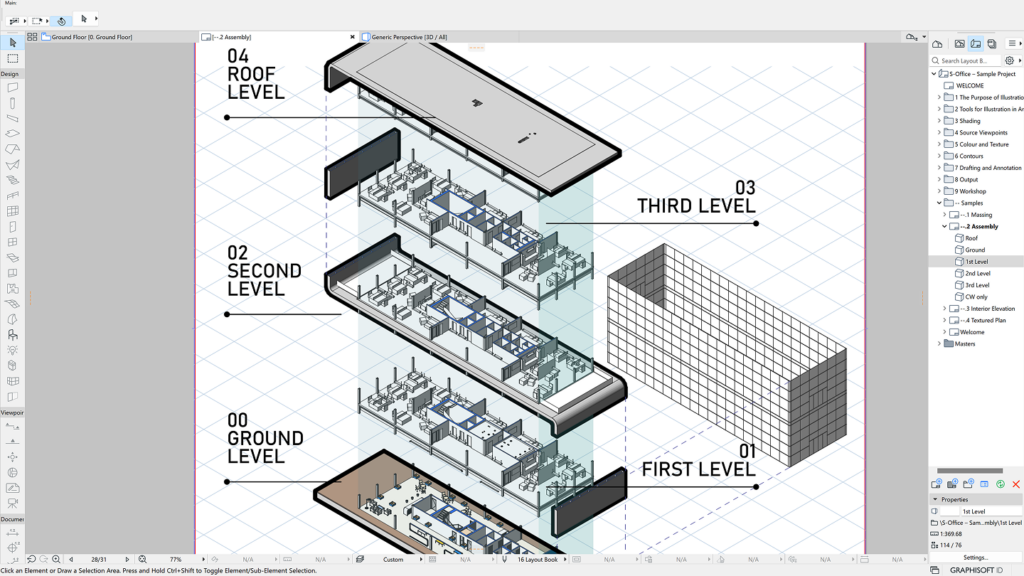
引用元:グラフィソフトジャパン公式HP(https://www.graphisoft.com/jp/solutions/products/archicad)
無料トライアルは30日間で、利用は1回のみです。Archicad Studioに含まれるArchicad、BIMcloud Basic、BIMxを試せます。WindowsとmacOSに対応しています。
トライアル中は、自社で使うテンプレートやIFCデータを用意し、モデル作成だけでなく図面化とデータ受け渡しまで確認しましょう。
※参照元URL:Graphisoft(https://www.graphisoft.com/jp/trial-archicad)
※参照元URL:Graphisoft(https://www.graphisoft.com/jp/solutions/products/archicad/archicad-function/function-data-relation)
Revit(Autodesk)

引用元:オートデスク公式HP(https://www.autodesk.com/jp/)
無料体験版では、最新バージョンの全機能を通常30日間試せます。建築・構造・設備のモデリング、図面や集計表の作成などを、実際の業務に近い手順で確認できます。
RevitはWindows向けです。体験時には、社内のPCでの動作に加え、取引先から受け取るデータと自社で必要な図面・集計表を一通り確認してください。
※参照元URL:Autodesk(https://www.autodesk.com/jp/products/revit/free-trial)
GLOOBE(福井コンピュータアーキテクト)

引用元:福井コンピュータアーキテクト公式HP(https://archi.fukuicompu.co.jp/)
GLOOBE Architectの体験版は30日間です。2026年8月12日時点で配布中なのは2025版で、2026版体験版は2026年10月頃の提供が予定されています。
Windows 11に対応しています。WebViewer出力、点群アシスト、V-style、クラウドチーム機能などは体験版で利用できません。旧版データを開いて保存すると元の版で開けなくなる場合があるため、検証にはコピーしたデータを使ってください。
※参照元URL:福井コンピュータアーキテクト(https://archi.fukuicompu.co.jp/products/gloobe/download.html)
Vectorworks(Vectorworks)

引用元:ベクターワークスジャパン公式HP(https://www.vectorworks.co.jp/)
Vectorworksの評価版は30日間です。Vectorworks 2026はWindows 11とmacOSに対応しており、2D作図、3Dモデリング、BIM機能を試せます。
Vectorworks 2025 Viewerは無償で配布されていますが、用途は表示と印刷です。モデル作成を試す場合は評価版を選んでください。
※参照元URL:Vectorworks Japan(https://www.vectorworks.co.jp/exam/faq.html)
※参照元URL:Vectorworks Japan(https://www.vectorworks.co.jp/Support/sysreq/vw2026.html)
※参照元URL:Vectorworks Japan(https://www.vectorworks.co.jp/download/detail/vwviewerdl_2025.html)
Rebro(NYKシステムズ)
Rebroには、Rebro図面を閲覧・確認できる無償のRebroViewerがあります。Rebro2026対応版は64bit版Windows 11向けで、図面の閲覧・印刷、計測、部材属性や干渉結果の確認、マーカーやコメント、BCF入出力、PDF保存などに対応します。
BIMモデル本体を作成・編集するオーサリングソフトではありませんが、CGシーンや図面マーカーの限定的な編集は可能です。個別サポートはないため、作図元のRebroに対応する最新版を使ってください。
※参照元URL:NYKシステムズ(https://www.nyk-systems.co.jp/download/viewer)
BricsCAD(Bricsys)

引用元:Bricsys NV公式HP(https://www.bricsys.com/)
無料トライアルは30日間で、BricsCAD Ultimate相当の全機能を利用できます。設定を切り替えれば、下位エディション相当の操作も比較できます。
Windows、macOS、Linuxに対応しています。体験期間後もBIM機能を利用するには、有効な商用ライセンスでのアクティベーションが必要です。
※参照元URL:Bricsys(https://help.bricsys.com/en-us/document/bricscad/installation-and-licensing/installing-bricscad/trial-mode)
※参照元URL:Bricsys(https://help.bricsys.com/en-us/document/bricscad/installation-and-licensing/installing-bricscad/bricscad-system-requirements)
無料BIMソフトを実務に使えるか確認する5項目
機能一覧だけでは、実務に使えるか判断できません。無料ソフトでも体験版でも、次の項目を実際の業務データで確認します。
-
商用利用とライセンス条件
利用者、利用目的、再配布、成果物の扱いを確認します。教育版は製品ごとに条件が異なるため、利用資格と許可される用途を公式規約で確認してください。
-
必要な成果物を作れるか
3Dモデルだけでなく、平面図・立面図・断面図・数量表・属性情報など、納品や社内確認に必要な成果物まで作成します。
-
データを往復できるか
IFC、DWG、RVTなど必要な形式を読み込み、編集して書き出し、相手先のソフトでもう一度開きます。形状だけでなく、属性、座標、分類、図面表現も確認してください。
-
社内で運用を支えられるか
不具合や操作上の疑問を誰が調べるのか、更新時に誰が互換性を確認するのかを決めます。無償ツールでは個別サポートがない場合があります。
-
有償移行後まで含めて判断する
体験版から移行する場合は、ライセンスだけでなく、必要なオプション、保守、クラウド、PC、教育の費用も確認します。
無料体験後に比較したいBIMソフトの費用
無料体験版は、購入候補を絞るためのものです。公開価格を比較するときは、月額と年額、買い切りを同じ列で単純比較せず、必要な期間と機能で総額を見てください。
| ソフト名・プラン | 公開価格 | 確認したい追加費用 |
|---|---|---|
| Archicad Studio | 月56,100円 年392,700円 (税込) | BIMcloud SaaSなど、Studioに含まれない機能 |
| Revit | 公式購入画面で要確認 | 契約期間、クラウド連携、導入支援 |
| GLOOBE Architect 基本 | 年180,000円 購入780,000円 (税別) | オプション、保守、契約本数 |
| Vectorworks Architect | 月19,800円 年198,000円 永続523,600円 (税込・1ライセンス) | 永続版のService Selectなど |
| Rebro | 統合版レンタル月16,500円(税込・1本) 購入価格は要問い合わせ | 構成、オプション、保守 |
※参照元URL:Graphisoft(https://www.graphisoft.com/jp/buy-archicad/price)
※参照元URL:Autodesk(https://www.autodesk.com/jp/products/revit/compare)
※参照元URL:福井コンピュータアーキテクト(https://archi.fukuicompu.co.jp/products/gloobe/price.html)
※参照元URL:Vectorworks Japan(https://www.vectorworks.co.jp/subscription/)
※参照元URL:NYKシステムズ(https://www.nyk-systems.co.jp/product/rental)
「BIMのフリーソフト」に関してよくある質問
A.
必要な成果物を作成でき、ライセンス上の問題がなく、取引先とのデータ連携も検証できていれば利用できます。導入前にIFCの形状・属性・図面の再現性と、社内で運用を支える担当者を確認してください。
A.
無料版は利用期限なく使える製品や機能限定版、体験版は有償製品を一定期間だけ試すためのものです。無料という表示だけで判断せず、利用期間、商用利用、保存・出力の制限を確認してください。
A.
学生版や教育版は、製品ごとに対象者と利用目的が定められています。一般利用できるとは限らないため、導入前に公式の利用資格とライセンス条件を確認してください。
A.
IFCなどの共通形式に対応していれば連携できる場合があります。ただし、形状、属性、座標、図面表現が完全に引き継がれるとは限りません。実際の業務に近いデータで往復テストを行ってください。
A.
実務導入を検討している場合は、有料製品の無料体験版を使うと、契約前に操作性やデータ連携を確認できます。学習やIFCの検証が目的ならBonsaiやFreeCAD、閲覧・確認だけなら無償ビューアーも候補です。
CHECK
無料で使えるBIMソフト
についてのまとめ
についてのまとめ
BIMソフトを企業の実務へ導入する場合は、有料製品の無料体験版で、操作性、必要な成果物、取引先とのデータ連携を確認する方法が現実的です。
BonsaiやFreeCADは学習や検証に利用できますが、無料という理由だけで実務用に選ばず、サポート体制、互換性、社内での運用負担まで確認してください。閲覧・確認だけが目的なら、無償ビューアーも選択肢になります。
当サイトでは、製品版へ移行する際に比較したいBIMソフトを分かりやすく紹介しています。自社の用途や運用体制に合う製品を選ぶ際にご活用ください。