
BIMの導入を検討中の方向けに、メリット・活用法等を徹底解説|BIMding » 【3製品比較】主要なBIMソフト一覧まとめ!ニーズ別におすすめのBIMソフトも紹介 » Allplan(フォーラムエイト)
Allplan(フォーラムエイト)
画像引用元URL:フォーラムエイト公式サイト:https://www.forum8.co.jp/product/shokai/Allplan-1.htm
Allplanとは?
どんな用途・会社に適した
製品なのか
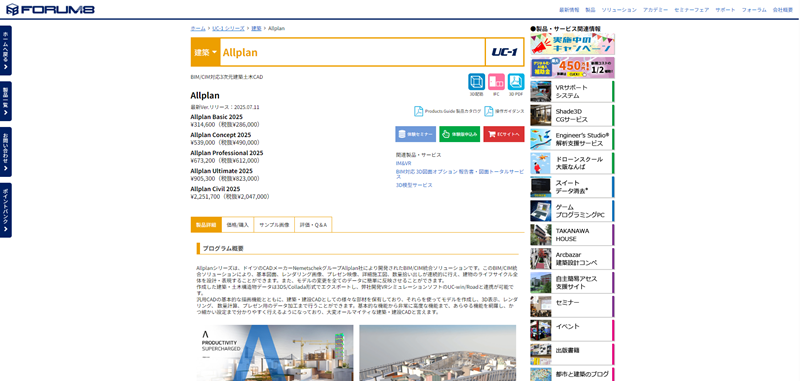
Allplanは、建築設計と構造・土木設計を一つの環境で扱えるBIM/CIM対応の3次元CADです。2D作図や3Dモデリング、図面作成、数量算出、ビジュアライゼーションに加え、上位構成では鉄筋・プレストレス・道路などの設計機能も利用できます。建築の意匠設計だけでなく、RC構造物の配筋や複雑な土木構造物までモデル化したい設計事務所、建設コンサルタント、建設会社に向く製品です。
国内では株式会社フォーラムエイトが取り扱っており、同社のUC-1シリーズやUC-win/Roadとの連携も案内されています。建築中心ならArchitecture系、配筋や土木設計を重視するならEngineering系を軸に、必要な機能とライセンスを確認すると選びやすいでしょう。
参照元:フォーラムエイト公式HP(https://www.forum8.co.jp/product/shokai/Allplan-1.htm)
当サイトでは、公共施設・住宅・商業施設など建物種類別に適したBIMソフトを紹介しています。BIMソフトをご検討の方は、ぜひ参考にしてください。
Allplanの特徴
建築から構造・土木まで扱える
BIM/CIM統合環境
Allplanは、汎用的な2D・3D作図に加え、柱、梁、床、壁などの建築部材や、鉄筋、地形、道路といった設計要素を扱えます。意匠設計と構造・土木設計で必要なモデルや図面を、用途に合う製品構成で作成できることが特徴です。
すべての機能が全製品に含まれるわけではありません。フォーラムエイトが掲載するAllplan 2024の構成では、基本的な作図・モデリングは各製品で利用できますが、鉄筋やメッシュ配筋、自由形状の鉄筋などはEngineeringとAECに搭載されています。導入時は、製品名だけでなく機能表まで確認することが大切です。
2D図面と3Dモデルを
並行して編集・確認できる
2D図面で行った作図や編集を3Dモデルに反映し、マルチウィンドウで同時に確認できます。ビューや断面図、平面図をモデルから作成できるため、設計変更のたびに別々の図面を修正する作業を抑えやすくなります。
部材から体積・面積・重量などを集計し、コンクリート、型枠、鉄筋、仕上げ材などの数量表を作成できる点も実務向きです。モデル、図面、数量を同じ設計情報から扱えるため、変更時の確認範囲を整理しやすくなります。
配筋・データ連携・
コラボレーションに対応
EngineeringとAECでは、棒鉄筋やメッシュ鉄筋、自由形状の鉄筋、プレストレステンドンなどを扱えます。鉄筋径やかぶり、間隔などを設定し、配筋図や鉄筋数量表の作成につなげられるため、RC構造物の詳細設計や干渉確認を3Dで進めたい場合に有力な候補です。
IFCやDWG、DXF、PDFなどの入出力に加え、Bimplusによるモデル共有にも対応しています。フォーラムエイト製品との連携では、UC-1シリーズの躯体・鉄筋データをAllplanまたはIFC形式で読み込み、UC-win/Roadには3DS形式でデータを受け渡せます。
参照元:フォーラムエイト公式HP(https://www.forum8.co.jp/product/shokai/Allplan-1.htm)
Allplanの操作性と学習コスト
ツールパレットやツールバーは、アイコンの表示や配置を作業内容に合わせて変更できます。スナップ機能を備えた作図カーソルや、オブジェクトを一覧できるナビゲーターも用意されており、2Dと3Dを見比べながらモデルを編集できる構成です。
一方で、建築部材のモデリングだけでなく、属性、図面レイアウト、数量、配筋、データ連携まで扱うため、習得範囲は狭くありません。特にEngineering系の機能を使う場合は、ソフトの操作に加えて配筋や構造設計のルールを整理しておく必要があります。
最初から全機能を覚えるより、実務で使うテンプレートと出力図面を決め、基本モデルの作成、断面・図面化、数量や配筋の順に学ぶ方が定着しやすいでしょう。日本語での利用可否や教材、国内サポートの対象範囲は、購入予定の版についてフォーラムエイトへ確認するのが確実です。
Allplanの基本操作と学び方
Allplanを実務で使うには、単に3D形状を作るのではなく、部材の属性や階層、図面出力まで見据えてモデルを組み立てる必要があります。小規模なサンプルで「モデル作成から図面・数量出力まで」を一度通すと、各機能のつながりを理解しやすくなります。
画面構成とナビゲーション
作業画面では、2D図面と3Dモデルを複数のウィンドウに表示し、編集内容を確認しながら進めます。ツールパレットやプロパティパレットを使い、作成する部材や選択中の要素の設定を変更します。
オブジェクトナビゲーターでは、プロジェクトに含まれる要素を一覧で把握できます。表示対象を絞り込み、必要な部材だけを確認する習慣を付けると、要素数の多いモデルでも作業箇所を追いやすくなります。
建築・土木モデル作成の基本フロー
建築モデルでは、プロジェクトの階層や基準高さを整え、壁、床、柱、梁、開口部などを配置します。土木モデルでは、地形や線形、構造物の形状を用途に合わせて作成します。配置後はビューや断面を生成し、2D図面として必要な表現を調整します。
モデルの初期段階で属性名や分類、図面表現のルールをそろえることが重要です。共同作業やIFC連携を行う場合は、交換する属性とファイル形式を先に決めておくと、後工程での調整を減らせます。
配筋と数量出力の学び方
配筋では、鉄筋の形状、径、かぶり、間隔などを設定し、対象部材へ配置します。まず単純な柱や壁で棒鉄筋とメッシュ鉄筋を試し、配筋図と数量表がどのように生成されるかを確認すると理解しやすいでしょう。
数量計算では、モデルに設定した属性が集計結果に影響します。形状が正しく見えるだけで完了とせず、数量表の項目や単位、集計対象まで照合することが実務での基本です。
Allplanの価格は?
<導入費用・SSA契約価格>
フォーラムエイトの製品ページには、Allplan 2024のプログラム本体価格とSSA契約価格(1年)が掲載されています。下表は同ページの税込掲載値です。
▼左右にスクロールできます▼
| 製品名 | プログラム本体価格 | SSA契約価格(1年) | 主な検討対象 |
|---|---|---|---|
| Allplan Basic 2024 | 642,400円 | 141,900円 | 2D作図、基本的な3Dモデリング、データ連携を中心に使いたい企業 |
| Allplan Architecture 2024 | 1,103,300円 | 277,200円 | 建築モデル、図面、数量などを扱う設計事務所・建設会社 |
| Allplan Engineering 2024 | 1,372,800円 | 302,500円 | 配筋、構造・土木設計を重視する設計会社・建設コンサルタント |
| Allplan AEC 2024 | 1,840,300円 | 404,800円 | 建築から構造・土木まで広い機能範囲を必要とする企業 |
掲載価格はAllplan 2024のものです。SSAの契約内容は表の金額だけでは判断できないため、対象サービスを見積もり時に確認してください。一方、ALLPLAN本国の現行サイトではBasic、Concept、Professional、Ultimateという別の製品構成でサブスクリプションが案内されています。日本で購入できる最新版、ライセンス形態、保守やクラウドサービスの範囲も、フォーラムエイトへの確認が必要です。
参照元:フォーラムエイト公式HP(https://www.forum8.co.jp/product/shokai/Allplan-1.htm)
参照元:ALLPLAN公式HP(https://www.allplan.com/shop/products/allplan)
Allplanの無料体験版
(フリートライアル)について
ALLPLAN公式のグローバルサイトでは、評価目的・非商用利用に限り、14日間試せる無料トライアルを案内しています。導入前に、使用予定のPCでの動作、基本的なモデリング、図面出力、検証用データの読み込みなどを確認するとよいでしょう。
また、Allplan Campusは学生・学校・教育機関向けのサービスで、1年間利用できる無償版や教材、ビデオチュートリアルを提供しています。一般企業向けトライアルと教育向けライセンスは条件が異なるため、用途に合う窓口から申し込んでください。日本語版や国内サポートの適用条件は、事前確認が必要です。
参照元:ALLPLAN公式HP(https://www.allplan.com/trial-or-subscription/)
参照元:フォーラムエイト公式HP(https://www.forum8.co.jp/product/shokai/AllplanCampus/Allplan_Campus.htm)
Allplanの導入方法
導入前には、設計対象と成果物を整理し、必要な製品構成を選びます。建築意匠、構造・配筋、道路・地形、IFC連携など、実務で必須となる機能を先に洗い出すと、過不足のない構成を判断しやすくなります。
あわせて、既存CADや取引先とのファイル交換、テンプレート、属性ルール、保管方法も確認します。日本独自の申請・法規チェックを必須とする場合は、対象業務への対応範囲を販売元へ確認し、必要に応じて他ソフトとの併用も検討してください。
ライセンスの選択とインストール
フォーラムエイトのオーダーページでは、見積もりの作成、申し込み、決済が案内されています。購入前に、製品名、バージョン、利用人数、ライセンス形態、年間契約に含まれるサービスを確認します。
導入する版が決まったら、その版の動作環境を満たすPCへインストールし、ライセンス認証後に起動を確認します。複数人で使用する場合は、オプションのライセンスサーバーやWorkgroup Manager、Allplan Shareの必要性も含め、試験プロジェクトで共同作業の流れを検証してから本番運用へ移行すると安全です。
参照元:フォーラムエイト公式HP(https://www.forum8.co.jp/product/shokai/Allplan-1.htm)
Allplanを学べる教材・
セミナーについて
Allplanの学習では、製品の画面操作だけでなく、BIM/CIMモデルの階層、属性、図面化、データ交換まで順序立てて理解することが重要です。公式教材とセミナーを使い、自社の成果物に近い小規模モデルを作りながら覚えると、実務へ移しやすくなります。
公式教材と体験セミナー
フォーラムエイトのAllplan製品ページでは、Allplan体験セミナーを関連情報として案内しています。Allplan Campusには、学生・教育機関向けのEラーニング、ビデオチュートリアル、トレーニングハンドブック、CAD実習課題があります。
受講前に、自社で使う製品構成と学びたい機能を確認しておきましょう。建築モデルを学びたいのか、配筋や土木設計まで必要なのかによって、優先する教材が変わります。
実務への定着は
段階的に進める
最初の課題は、基本部材を使ったモデルと平面・断面図の作成です。次に、数量表やIFC出力を試し、Engineeringを使う場合は単純な部材から配筋へ進みます。
本番案件に入る前に、モデルの命名規則、属性、図面テンプレート、ファイル交換手順を社内でそろえてください。操作方法だけでなく、誰がどの情報を入力し、どの段階で確認するかを決めることが定着につながります。
参照元:フォーラムエイト公式HP(https://www.forum8.co.jp/product/shokai/AllplanCampus/Allplan_Campus.htm)
Allplanの導入事例
チューリッヒ空港「The Circle」
スイスのチューリッヒ空港に隣接する複合施設「The Circle」では、地下部分と複数棟の詳細設計にAllplanが使われました。複雑な外形を3Dで検討し、断面の抽出や土量計算にもモデルを活用。複数の設計事務所でデータを交換するため、DWG、PDF、IFCの受け渡し方法をあらかじめ定めて運用しています。
大規模案件でAllplanを使う場合も、ソフトを導入するだけでは十分ではありません。事例からは、担当範囲と交換形式を先に決めることが、複数社でのBIM運用に欠かせないと分かります。
スイス・オルテンのアーレ橋
アーレ橋の事例では、Allplan Engineeringを使って型枠、鉄筋、プレストレスの計画を3Dで進めています。寸法を抑えた複雑な接合部に鉄筋と緊張材を納められるか、3Dモデルによる可視化で実現可能性を検証しました。
同事例では、2社間で3Dデータを共有する前にソフトの設定を調整したことも述べられています。複雑な配筋モデルを共同利用する場合は、作図ルールや設定の統一まで導入計画に含める必要があります。
Allplanの機能
| 機能名 | 機能の特徴 |
|---|---|
| 2D・3Dモデリング/図面作成 | 2D作図、3Dモデリング、平面図、投影図、断面図、レイアウトを扱います。2Dと3Dを並べて確認できます。 |
| 建築・地形・道路モデリング | 製品構成に応じて、建築部材、地形、都市・敷地計画、道路などをモデル化します。 |
| 配筋・プレストレス | EngineeringとAECでは、棒鉄筋、メッシュ鉄筋、自由形状の鉄筋、プレストレステンドンなどを扱えます。 |
| 数量計算 | コンクリート、型枠、鉄筋、仕上げ材などの体積・面積・重量を集計し、数量表を作成できます。 |
| ビジュアライゼーション | 3D表示、アニメーション、レンダリングにより、設計内容や配筋状態を視覚的に確認できます。 |
| モデル共有・データ連携 | Bimplus、IFC、BCFをはじめとする連携手段を使い、社内外の関係者とモデルや課題を共有します。 |
| フォーラムエイト製品連携 | 対応するUC-1シリーズの躯体・鉄筋データを読み込み、3DS出力を介してUC-win/Roadへ連携できます。 |
参照元:フォーラムエイト公式HP(https://www.forum8.co.jp/product/shokai/Allplan-1.htm)
Allplanの互換性
フォーラムエイトのAllplan 2024製品ページでは、主なインポート形式としてDWG、DXF、DWT、DXB、DGN、PDF、IFC、C4D、SKP、3DM、STL、WRL、3DS、AIなどを案内しています。
主なエクスポート形式は、DXF、DWG、DWF、DGN、PDF、IFC、SVG、CPIXML、SKP、KML、C4D、C4U、3DM、STL、WRL、U3D、3DSなどです。実際に受け渡せる属性や形状は、形式、バージョン、相手側ソフトの実装によって変わります。本運用前にサンプルデータで往復テストを行ってください。
参照元:フォーラムエイト公式HP(https://www.forum8.co.jp/product/shokai/Allplan-1.htm)
Allplanで作成できる
図面や画面イメージ
画像引用元URL:フォーラムエイト公式サイト(https://www.forum8.co.jp/product/shokai/Allplan-1.htm)
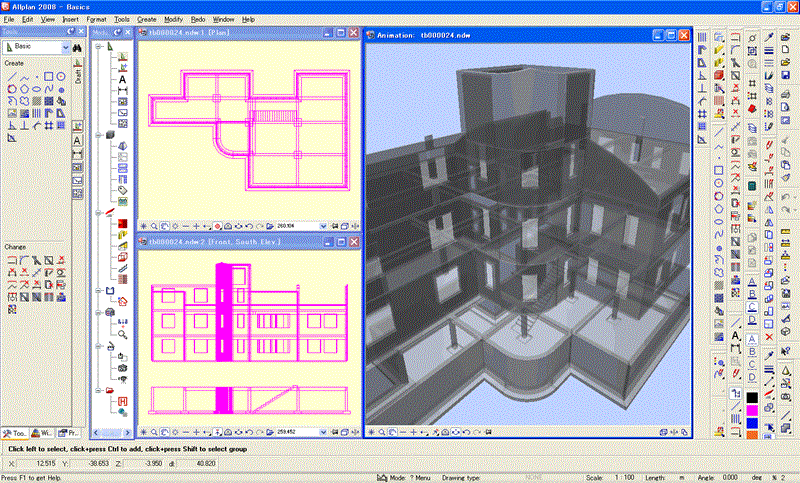
Allplanでは、建築・土木の3Dモデル、平面図、投影図、断面図、配筋図、数量表、レンダリング画像などを作成できます。一つのモデルを設計確認、図面化、数量集計、プレゼンテーションへ展開できる点が、2D作図だけの運用との違いです。
Allplanの動作環境
動作環境はバージョンによって異なります。フォーラムエイトが掲載するAllplan 2024と、ALLPLAN公式のAllplan 2026では要件に差があるため、導入するバージョンの要件を基準にPCを選定してください。
▼左右にスクロールできます▼
| 項目 | Allplan 2024 フォーラムエイト掲載環境 |
Allplan 2026 ALLPLAN公式掲載環境 |
|---|---|---|
| OS | Windows 10 / 11(64bitのみ) | Windows 11 バージョン24H2を推奨 |
| CPU | Intel Core i5、i7、i9または同等性能 | Intel Core i5、i7、i9またはAMD Ryzen 5、7、9を推奨 |
| メモリ | 4GB以上(16GB以上推奨) | 8GB以上(32GB推奨) |
| ストレージ | 空き容量10GB以上 | 空き容量20GB以上(SSD推奨) |
| グラフィック | OpenGL 4.2対応・VRAM 2GB OpenGL 4.2対応・VRAM 8GB推奨 |
OpenGL 4.2対応・VRAM 4GB以上 Redshift利用時はVRAM 8GB以上 Vulkan 1.2またはOpenGL 4.5対応・VRAM 16GB以上推奨 |
| 画面解像度 | 1280×1024以上 | 1920×1080以上(最大4Kを推奨) |
大規模モデル、詳細な配筋、レンダリング、クラウド共同作業では、最低要件を満たすだけでは余裕がない場合があります。使用するモデルの規模と同時利用するソフトを考慮し、体験版やサンプルデータで処理速度を確認しましょう。
参照元:フォーラムエイト公式HP(https://www.forum8.co.jp/product/shokai/Allplan-1.htm)
参照元:ALLPLAN Connect公式HP(https://connect.allplan.com/support/sysinfo/2026.html)
Allplanを国内販売する
フォーラムエイトの基本情報
| 会社名 | 株式会社フォーラムエイト |
|---|---|
| 本社所在地 | 東京都港区港南2-15-1 品川インターシティA棟21F |
| 電話番号 | 03-6894-1888 |
| 公式HP | https://www.forum8.co.jp/ |
| Allplan開発元 | ALLPLAN GmbH(Nemetschek Group) |
参照元:フォーラムエイト公式HP(https://www.forum8.co.jp/forum8/about/summary.html)
CHECK
Allplanのまとめ
Allplanは、建築の意匠設計から構造・土木設計、配筋、数量、図面作成まで対応範囲を広げられるBIM/CIMソフトです。特に、RC構造物の詳細な配筋や、IFC・フォーラムエイト製品との連携を重視する企業にとって比較候補になります。
製品構成によって利用できる機能が異なり、日本の販売ページとALLPLAN本国の現行製品では名称やライセンス体系にも違いがあります。必要な機能、取引先との互換性、日本語・国内サポート、PC要件を確認し、体験版やサンプルデータで検証してから選びましょう。